Inventura
Jak spočítat zásoby celého skladu nebo jedné skupiny, jak se zadávají načatá balení, co se stane po uzavření a jak nastavit pravidelné připomínky.
Na této stránce
Inventura je skutečně napočítaný stav zásob. Od chvíle inventury platí to, co jste napočítali, a stav skladu se dál počítá od toho. Rozdíl mezi tím, co mělo být, a tím, co jste našli, je manko nebo přebytek. Inventury najdete v Sklad → Inventury.
První inventura
První inventura položky určí její počáteční stav. Bez ní sklad neví, z čeho počítat. Udělejte ji hned, jak založíte položky a receptury.
Zboží z první inventury nemá nákupní cenu, dokud nepřijde příjemka s cenou. Chcete-li ho ocenit hned, vyplňte u položky Výchozí cena za největší balení (viz Skladové položky a balení).
Nová inventura
- Otevřete Sklad → Inventury a klikněte na Nová inventura (nebo Inventura na stránce Stav).
- Vyberte Sklad.
- V Rozsah inventury nechte všechno, nebo vyberte jednu skupinu položek.
- Případně napište Poznámka a klikněte na Začít počítat.
Počítání
U každé položky napište do Napočítáno, kolik jí v regálu je:
- Počet balení v největším balení položky. Načaté balení zapište desetinami: 3,4 jsou tři plné láhve a čtyři desetiny další.
- Nebo množství s jednotkou, např.
2 lnebo250 g. - Prázdný řádek se nepočítá. Pro položku dál platí předchozí inventura.
Každý řádek se uloží hned po vyplnění, i s časem, kdy jste ho napočítali. Během inventury proto můžete dál prodávat: prodej před napočítáním řádku se k němu započítá, prodej po něm už ne.
Při počítání stránka neukazuje, kolik by mělo být, aby nikdo nepočítal „k číslu“.
Dole jsou dvě tlačítka:
- Uložit rozpočítané: uloží, co je napsané, a inventura zůstane otevřená, např. když počítáte po částech.
- Uložit a uzavřít: inventuru uzavře. Stav skladu od té chvíle vychází z ní.
Rozpočítaná inventura stav skladu nemění. Když zůstane otevřená déle než den, Přehled připomene, že čeká na uzavření.
Výsledek inventury
Po uzavření inventura ukáže u každé položky:
| Sloupec | Co v něm je |
|---|---|
| Datum | kdy jste řádek napočítali |
| Očekáváno | kolik mělo podle záznamů být |
| Napočítáno | kolik jste našli |
| Rozdíl | manko (záporné) nebo přebytek, u první inventury počáteční stav |
| Vysvětlení | rozdíl v porcích produktu, který se z položky prodává nejvíc, a v prodejních cenách, např. „2,5 × Pivo 0,5 l“ |
Nahoře je součet: Manko v prodejních cenách a Přebytek.
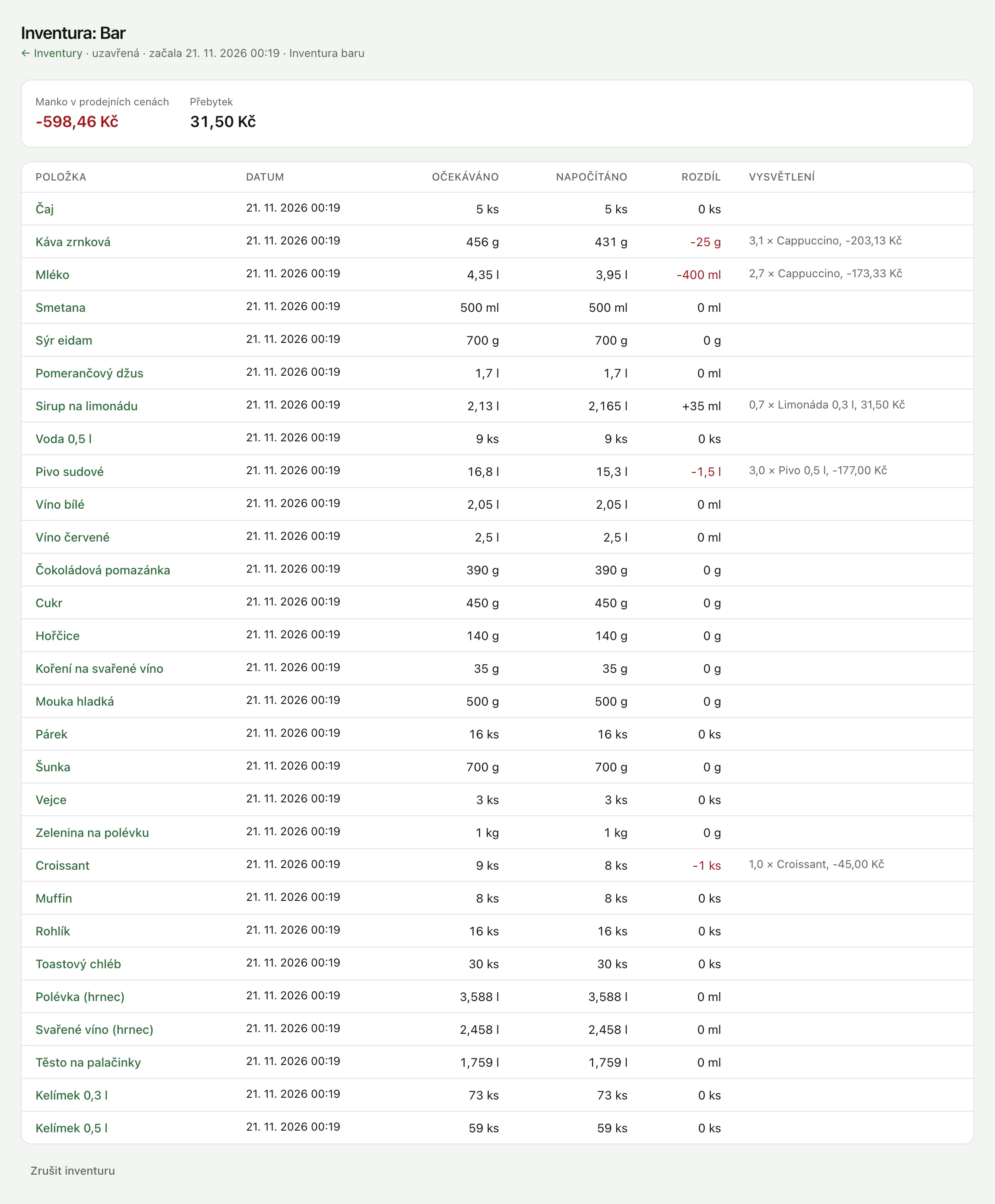
Rozdíly za celý měsíc a s ohledem na toleranci najdete v Rozdílech.
Zrušení inventury
Inventuru napočítanou špatně zrušíte tlačítkem Zrušit inventuru. Stav skladu se spočítá, jako by nikdy neproběhla. Pak ji udělejte znovu.
Skupiny a pravidelné inventury
Celý sklad počítat nemusíte najednou. Skupiny rozdělí položky, např. alkohol, nápoje, obaly, a každou můžete inventovat zvlášť. V Nastavení → Sklad v kartě Skupiny pro inventuru:
- Napište Nová skupina, např. „Alkohol“.
- Do Interval inventury (dny) napište, jak často se má počítat, např. 7. Prázdné pole znamená bez připomínky.
- Klikněte na Přidat skupinu.
Položky do skupin zařadíte na jejich stránce v poli Skupina. Smazáním skupiny zůstanou její položky bez skupiny.
Přehled pak připomene skupinu, která ještě nemá žádnou inventuru, a skupinu, u které od poslední inventury uplynulo víc dní, než je její interval. Odkaz Nová inventura vás dovede rovnou k ní.
Inventurní soupis
Potřebujete-li stav skladu na papíře, např. k podpisu na konci roku, otevřete Sklad → Uzávěrka, vyberte měsíc a klikněte na Inventurní soupis. Je to stav vypočtený z poslední inventury a pohybů, ke konci měsíce, po skladech, s průměrnou cenou a hodnotou a s místem pro podpis. Vytisknete ho tlačítkem Vytisknout. Viz Uzávěrka skladu a ocenění.
Co dál
Aktualizováno 21. 11. 2026
Nenašli jste odpověď?
Napište nám nebo zavolejte. Rádi poradíme.