Příjemky
Jak zapsat dodávku zboží, kdy se cena zadává s DPH a kdy bez, jak doplnit cenu z pozdější faktury a jak opravit chybnou příjemku.
Na této stránce
Příjemka zapisuje zboží, které přišlo od dodavatele nebo které jste koupili. Teprve naskladněná příjemka zvýší stav skladu. Její ceny určují nákupní cenu zboží, ze které se počítá hodnota skladu a marže. Příjemky najdete v Sklad → Příjemky.
Nová příjemka
- Otevřete Sklad → Příjemky a klikněte na Nová příjemka (nebo na stejné tlačítko na stránce Stav).
- Vyplňte hlavičku (viz tabulka) a klikněte na Pokračovat k řádkům.
- Přidejte řádky.
- Klikněte na Naskladnit.
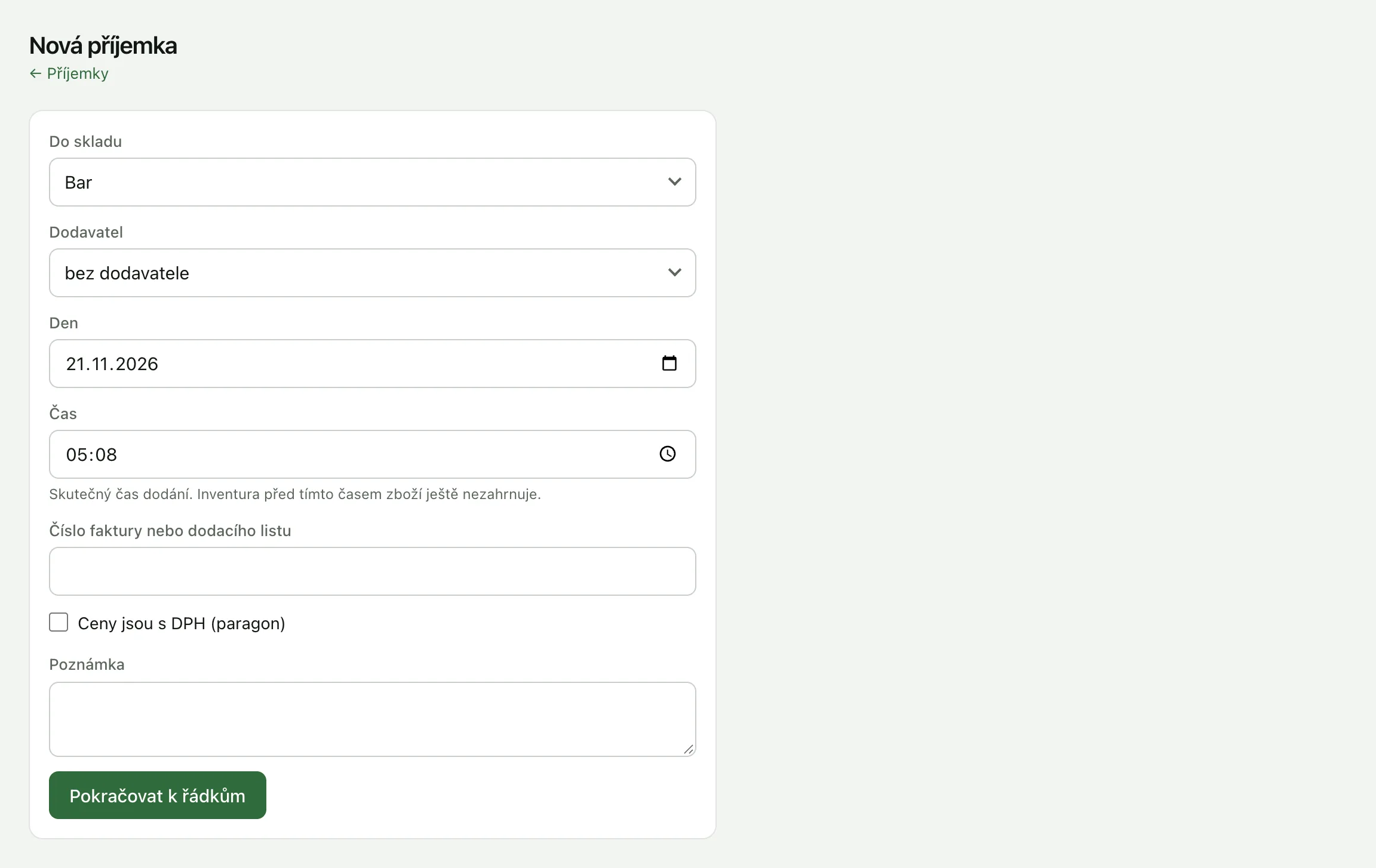
| Pole | K čemu je |
|---|---|
| Do skladu | kam zboží přišlo |
| Dodavatel | nepovinný, viz Dodavatelé |
| Den a Čas | skutečný čas dodání. Inventura před tímto časem zboží ještě nezahrnuje. Čas nesmí být v budoucnosti. |
| Číslo faktury nebo dodacího listu | abyste doklad dohledali |
| zaškrtávátko cen | viz Ceny s DPH, nebo bez |
| Poznámka | cokoli dalšího |
Řádky
V kartě Přidat řádek vyplňte:
| Pole | Co zadat |
|---|---|
| Položka a Balení | co přišlo a v jakém balení. Bez balení znamená v litrech, kilogramech nebo kusech. |
| Množství | počet balení, např. 2 nebo 2,5. Záporné množství je zboží vrácené dodavateli. |
| Cena za celý řádek | cena za všechna balení na řádku dohromady. Může zůstat prázdná, doplníte ji, až přijde faktura. |
| DPH | sazba řádku, jen kde se DPH zadává. podle položky vezme sazbu z položky. |
| Šarže a Spotřebujte do | jen u zboží, které se kazí, viz Šarže a data spotřeby |
Klikněte na Přidat řádek. Řádek v rozepsané příjemce smažete tlačítkem Smazat. Položku, která v nabídce chybí, nejdřív založte (viz Skladové položky a balení).
Naskladnění
Tlačítkem Naskladnit se zboží zapíše do skladu k času dodání z hlavičky a příjemka dostane číslo, např. P26-0001. Dokud ji nenaskladníte, je rozepsaná: stav skladu nemění, můžete ji měnit a tlačítkem Smazat příjemku smazat.
Naskladněním zmizí „Došlo“ z dlaždic produktů, které nové zboží používají (viz Sklad na pokladně).
Ceny s DPH, nebo bez
Aplikace musí vědět, jestli zadané ceny obsahují DPH. Zaškrtávátko v hlavičce se ptá podle toho, jestli jste v den dodání plátcem DPH (viz Plátce DPH):
| Kdo | Bez zaškrtnutí | Zaškrtnuto |
|---|---|---|
| plátce DPH | ceny bez DPH, jako na faktuře | Ceny jsou s DPH (paragon) |
| neplátce | ceny s DPH, tedy co jste zaplatili | Ceny jsou bez DPH, např. faktura z velkoobchodu |
Nákupní cena zboží je u plátce bez DPH, u neplátce s DPH. Když se ceny zadávají jinak, aplikace ji přepočítá podle sazby řádku. Proto potřebuje sazbu jen tam, kde přepočítává: u plátce s cenami s DPH a u neplátce s cenami bez DPH. Neplátce, který zadává ceny s DPH, sazby nevidí a příjemka má jediný sloupec Cena. Jak s DPH dál naložit, rozhoduje vaše účetní.
Cena přijde později
Zboží můžete naskladnit bez ceny. Příjemka je pak v seznamu označená čeká na cenu a Přehled upozorní na řádky příjemek bez ceny. Až přijde faktura:
- Otevřete naskladněnou příjemku.
- U řádku napište cenu za celý řádek (případně vyberte sazbu DPH) a klikněte na Doplnit.
Do té doby se zboží bez ceny oceňuje průměrnou cenou a marže počítá jen s tím, co cenu má.
Doklad k příjemce
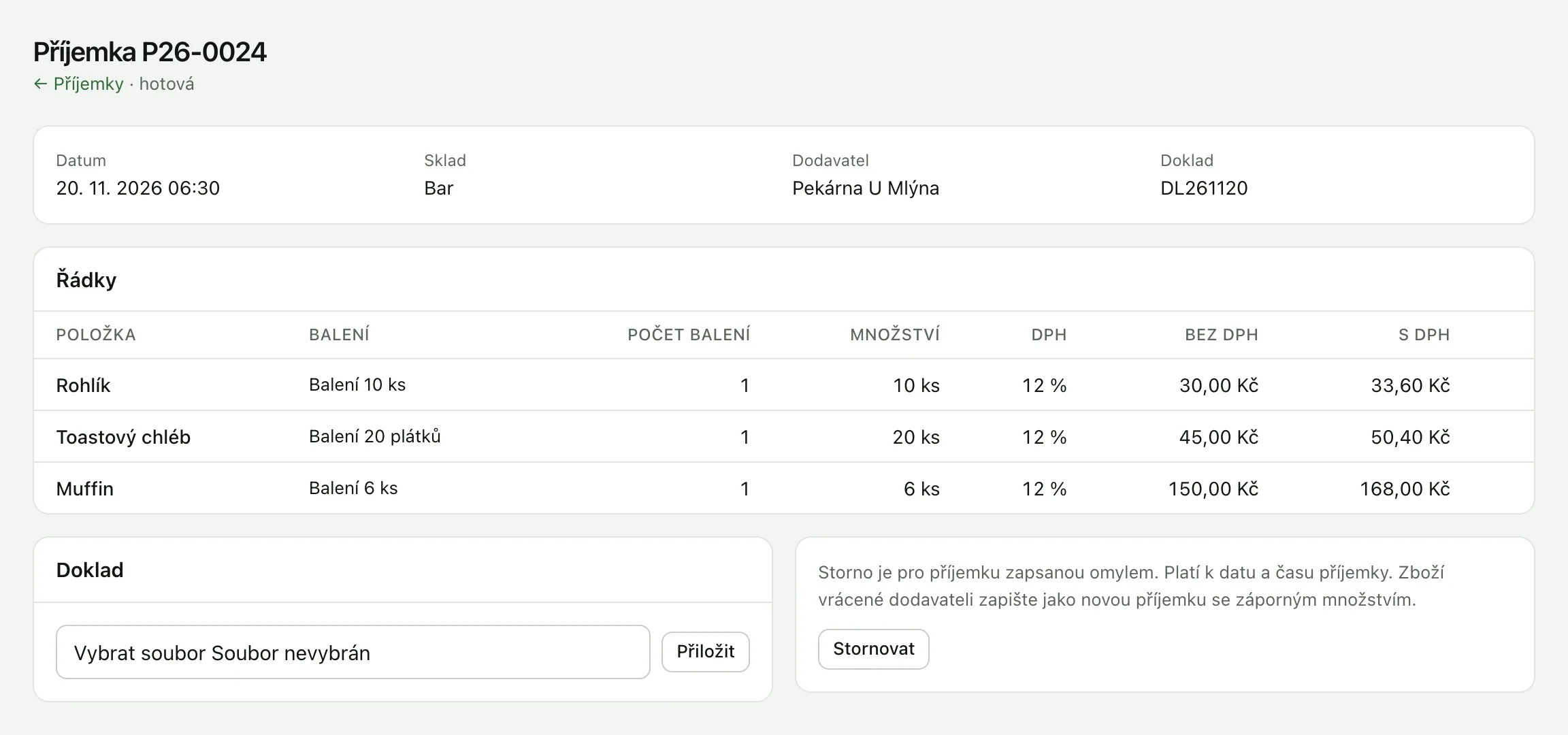
V kartě Doklad můžete k příjemce přiložit fotografii nebo PDF faktury či dodacího listu (do 10 MB). Na telefonu se může rovnou otevřít fotoaparát. Klikněte na Přiložit, později na Nahradit. Přiložený doklad otevřete odkazem Otevřít doklad.
Oprava příjemky
Naskladněnou příjemku už nejde měnit. Opravte ji stornem a novou příjemkou:
- Stornovat je pro příjemku zapsanou omylem. Zboží zmizí ze skladu, jako by nikdy nepřišlo. Storno platí k datu a času příjemky.
- Zboží, které opravdu vracíte dodavateli, zapište jako novou příjemku se záporným množstvím.
Příjemka z objednávky nebo z dokladu
- U objednávky tlačítko Vytvořit příjemku připraví rozepsanou příjemku s objednaným zbožím. Příjemka pak ukáže, kde se dodané množství liší od objednaného.
- Tlačítko Z dokladu načte fakturu ISDOC nebo CSV, viz Import dodacího listu.
Co dál
Aktualizováno 21. 11. 2026
Nenašli jste odpověď?
Napište nám nebo zavolejte. Rádi poradíme.