Obsluha a PIN
Jak přidat lidi, kteří prodávají na pokladně, dát jim PIN, propojit je s účtem a vyřadit toho, kdo už nepracuje.
Obsluha je seznam lidí, kteří obsluhují pokladnu. Každý má jméno a čtyřmístný PIN, kterým se na pokladně ohlásí. Kdo má navíc účet do administrace, vidí v telefonu i své směny. Obsluhu spravujete v Směny → Obsluha. Je součástí doplňku Směny a docházka.
Člověk v obsluze není účet do administrace. Prodávat může i ten, kdo nemá e-mail ani účet. Účet je jen pro ty, kdo mají vidět své směny.
Přidání zaměstnance
- Otevřete Směny → Obsluha.
- Klikněte na Přidat zaměstnance.
- Vyplňte Jméno. Pod ním se zobrazí na pokladně i v plánu směn.
- Do pole PIN zadejte čtyři číslice, kterými se bude ohlašovat na pokladně.
- V poli Účet do administrace vyberte jeho účet, nebo nechte bez účtu.
- Klikněte na Přidat.
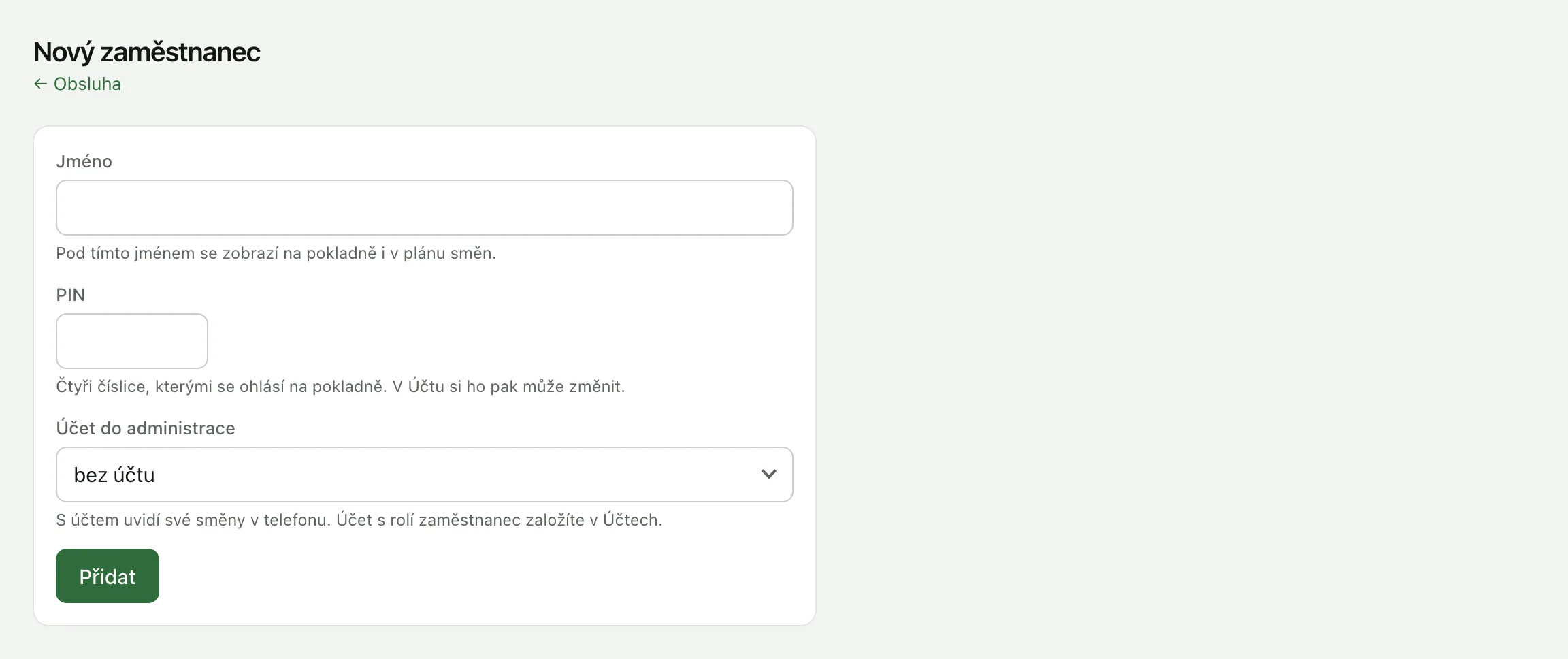
Jméno musí být v obsluze jedinečné, protože se podle něj lidé na pokladně rozlišují. Když máte dvě Jany, přidejte jim příjmení.
PIN
- PIN má čtyři číslice a slouží jen k ohlášení na pokladně. Do administrace se s ním přihlásit nejde.
- Na pokladně se nejdříve vybírá jméno, pak se zadává PIN. Pokladna ho ověří sama, i bez internetu.
- PIN brání tomu, aby kolega ohlásil někoho jiného. Není to heslo, které by chránilo data.
PIN můžete změnit vy, nebo zaměstnanec sám:
- Vy: v Směny → Obsluha klikněte na jméno, vyplňte pole Nový PIN a klikněte na Uložit. Prázdné pole PIN nezmění.
- Zaměstnanec: v Účtu v kartě PIN na pokladně klikne na Změnit (jen s účtem propojeným v obsluze, viz Váš účet).
Pokladna se nový PIN dozví, jakmile bude online. Do té doby platí starý.
Propojení s účtem
Účet do administrace umožní zaměstnanci vidět v telefonu své směny, brát si volné směny a zadávat, kdy může. Nabízejí se účty s rolí zaměstnanec nebo správce, které ještě nejsou propojené s nikým jiným. Účet založíte v Nastavení → Účty. Celý postup je v článku Účet pro zaměstnance.
Vyřazení a vrácení
Zaměstnance nejde smazat, jen vyřadit. Jeho směny a docházka zůstanou zachované.
- V Směny → Obsluha klikněte na jméno.
- Klikněte na Vyřadit.
Vyřazený zmizí z pokladny i z výběru v plánu směn. V seznamu obsluhy zůstane šedě se štítkem vyřazený. Novou směnu mu naplánovat nejde. Při kopírování týdne se jeho směny zkopírují jako volné. Jeho účet do administrace tím nezanikne, ten smažete v Nastavení → Účty.
Kdo se vrací, toho vrátíte tlačítkem Vrátit do obsluhy na stejné stránce.
Obsluha a pokladna
- Dokud v obsluze nikdo není, pokladna se neptá, kdo obsluhuje.
- Jakmile v ní někdo je, pokladna se po otevření zeptá, kdo je u pokladny. Prodávat jde i tehdy, když se nikdo neohlásí. Viz Kdo je u pokladny.
- Prodej neuvádí, kdo ho prodal. Kdo byl u pokladny, je vidět z docházky (viz Docházka).
Když je doplněk Směny a docházka vypnutý, pokladna se na obsluhu neptá a obrazovky Směn nejsou vidět. Nic se nesmaže. Viz Doplňky Sklad a Směny a docházka.
Co dál
Aktualizováno 21. 11. 2026
Nenašli jste odpověď?
Napište nám nebo zavolejte. Rádi poradíme.