Plán směn
Jak naplánovat týden směn, zkopírovat minulý týden, vypsat volnou směnu a zveřejnit plán zaměstnancům.
Na této stránce
Plán směn sestavujete v Směny → Plán po týdnech. Každý den má kartu se směnami, pod ní vidíte, kdy zaměstnanci mohou. Nové směny jsou koncept, který zaměstnanci nevidí. Až je týden hotový, zveřejníte ho jedním tlačítkem.
Týden v plánu
Stránka ukazuje týden od pondělí do neděle. Šipkami nahoře přejdete na předchozí nebo další týden, tlačítkem Tento týden zpět na aktuální.
U každé směny je čas, jméno zaměstnance nebo štítek volná, případně poznámka. Směna, kterou jste ještě nezveřejnili, má štítek koncept. Pod směnami dne jsou jména těch, kdo v Kdy mohu něco zadali:
| Jak je jméno napsané | Co zaměstnanec zadal |
|---|---|
| zeleně | Může. |
| přeškrtnuté | Nemůže. |
| šedě | Jen poznámku, bez volby. |
Poznámka zaměstnance je u jména v závorce. Co zaměstnanci zadávají, nikoho nezavazuje a nic se podle toho samo nenaplánuje. Viz Kdy mohu.
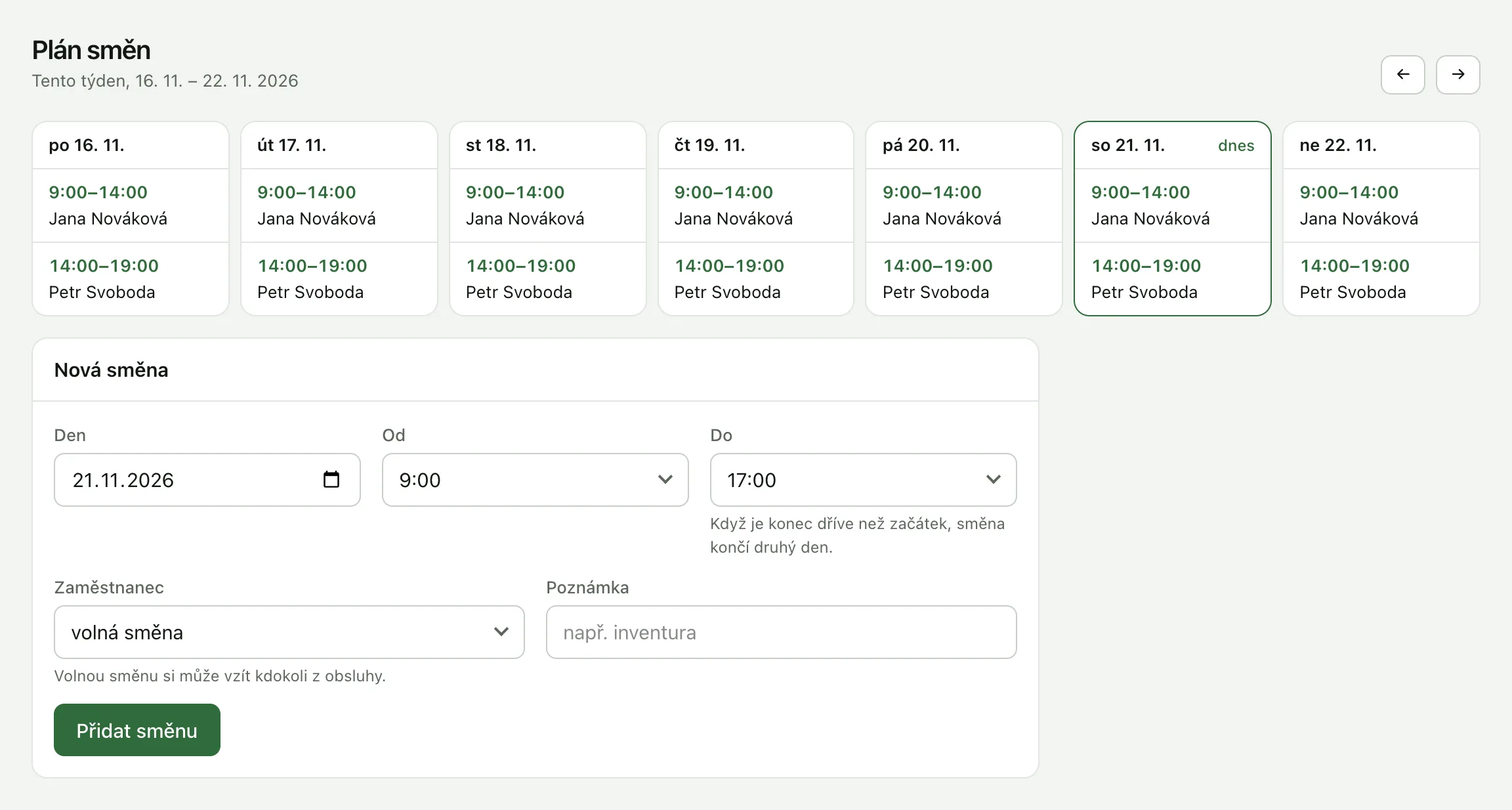
Přidání směny
Formulář Nová směna je pod týdnem.
- Zvolte Den.
- Vyberte Od a Do. Časy jdou po půl hodinách. Když je konec dříve než začátek, směna končí druhý den.
- V poli Zaměstnanec vyberte, kdo směnu má. Když ho nevyberete, vznikne volná směna, kterou si může vzít kdokoli z obsluhy (viz Volné směny).
- Do pole Poznámka můžete napsat například „inventura“. Je nepovinné.
- Klikněte na Přidat směnu.
Směna se uloží jako koncept. Formulář se pak připraví na další den v týdnu se stejnými časy, takže celý týden vyplníte rychle za sebou.
Administrace směnu nepřijme, když:
- je delší než 16 hodin,
- má zaměstnanec tou dobou jinou směnu,
- je zaměstnanec vyřazený z obsluhy.
Koncept a zveřejnění
Dokud jsou v týdnu koncepty, je nad plánem pruh „Směn v konceptu: … Zaměstnanci je uvidí, až týden zveřejníte.“
- Zkontrolujte týden.
- Klikněte na Zveřejnit týden.
Zveřejní se všechny koncepty v zobrazeném týdnu. Zaměstnanci je hned uvidí v Moje směny.
Zveřejněná směna zůstane zveřejněná, i když ji později změníte. Zaměstnanci tak změnu uvidí hned. Žádný e-mail o zveřejnění ani o změně neodchází. Zaměstnanci se o směnách dozvídají ze své stránky Moje směny.
Úprava a smazání směny
- V plánu klikněte na čas směny.
- Změňte, co je potřeba: den, časy, zaměstnance nebo poznámku.
- Klikněte na Uložit.
Na stejné stránce je tlačítko Smazat směnu. Smazaná zveřejněná směna zmizí z plánu i zaměstnancům.
Kopírování minulého týdne
Když je týden prázdný a v předchozím týdnu směny byly, objeví se nad plánem nabídka „Týden je prázdný. Minulý týden můžete zkopírovat jako koncept a upravit.“
- Klikněte na Zkopírovat minulý týden.
- Upravte, co je jinak.
- Klikněte na Zveřejnit týden.
Směny se zkopírují jako koncepty se stejnými časy, i přes změnu letního a zimního času. Směny vyřazeného zaměstnance se zkopírují jako volné. Kopírovat jde jen do týdne, ve kterém ještě žádná směna není.
Plán a docházka
Plán říká, kdo má kdy pracovat. Kdo opravdu pracoval, zapisuje docházka. V Směny → Docházka vidíte zveřejněný plán vedle odpracovaných hodin. Viz Docházka.
Co dál
Aktualizováno 21. 11. 2026
Nenašli jste odpověď?
Napište nám nebo zavolejte. Rádi poradíme.