Připojení tiskárny
Jak k pokladně připojit tiskárnu účtenek přes Bluetooth nebo USB, nastavit češtinu na papíře a vyzkoušet tisk.
Na této stránce
Tiskárnu účtenek připojíte přímo na pokladně v okně Tiskárna: vyberete, jak je tiskárna připojená, prohlížeč nabídne nalezená zařízení a vy zvolíte svou tiskárnu. Potom jednou nastavíte, jak tiskárna tiskne češtinu. Zařízení si tiskárnu pamatuje a příště se k ní připojí samo.
Jaká tiskárna funguje
Pokladna tiskne na termotiskárny účtenek, které rozumějí příkazům ESC/POS, s papírem širokým 58 nebo 80 mm. Tiskárna se připojuje přes Bluetooth nebo kabelem USB.
Tisknout umí Chrome na Androidu a Chrome nebo Edge na počítači. Na iPadu, iPhonu a ve Firefoxu pokladna prodává, ale netiskne, protože tyto prohlížeče s tiskárnou neumějí komunikovat. Podrobnosti jsou v článku Jaké vybavení potřebujete.
Šířku papíru nastavíte v administraci v Nastavení → Prodejce a účtenka v poli Šířka papíru v tiskárně (viz Prodejce a účtenka).
Připojení tiskárny
- Zapněte tiskárnu a vložte do ní papír.
- V záhlaví pokladny klepněte na Tiskárna. Na užší obrazovce je pod Více.
- Pod nadpisem Připojení klepněte na způsob, jakým je tiskárna připojená (viz tabulka níže).
- Prohlížeč ukáže seznam nalezených zařízení. Vyberte tiskárnu a potvrďte. U volby Bez tiskárny (jen náhled) se žádný seznam neukáže.
- Pokladna napíše Připojeno. Vyzkoušejte zkušební tisk. Klepněte dole na Ukázková účtenka a zkontrolujte, co vyjde.
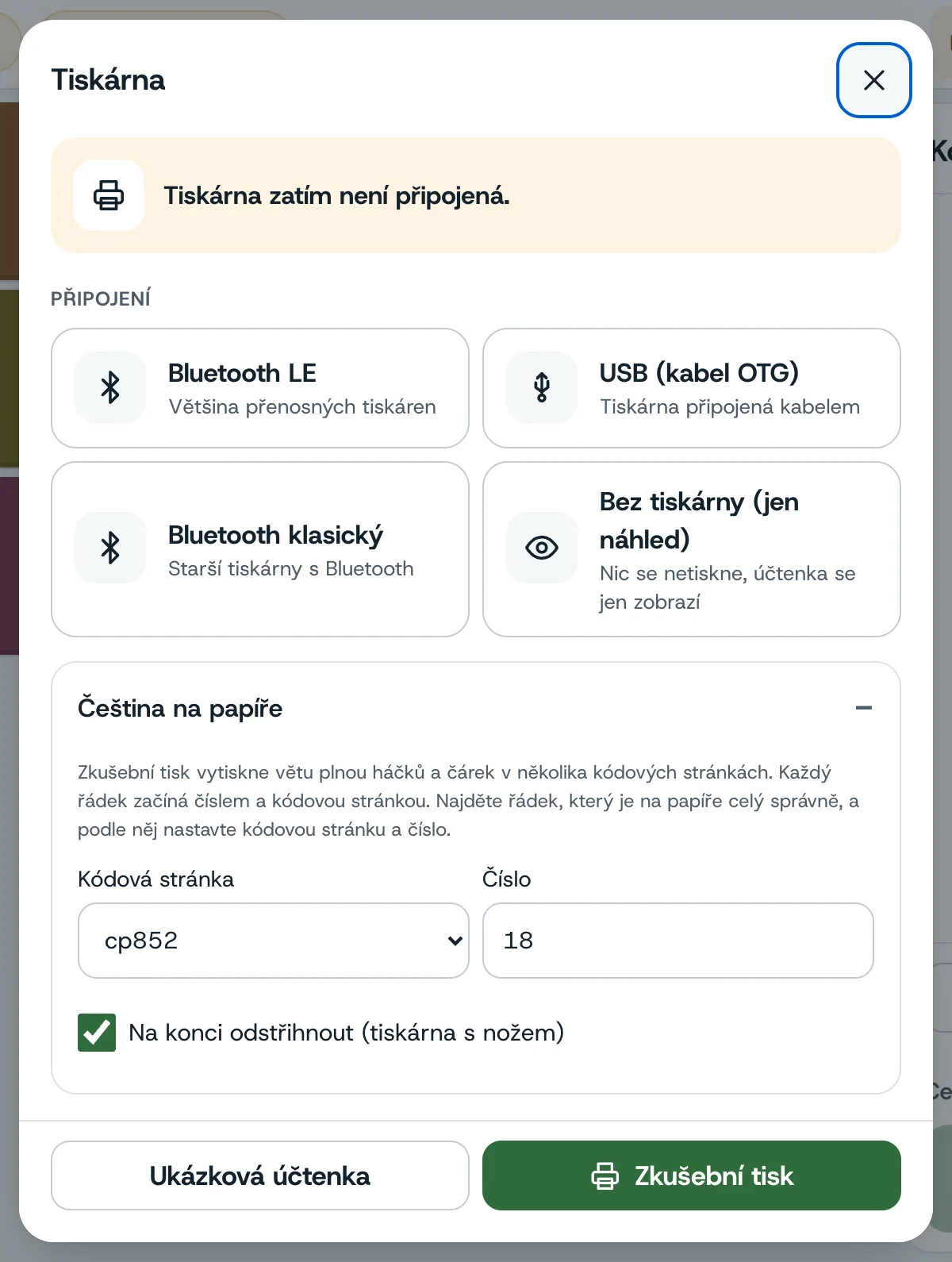
| Způsob připojení | Kdy ho zvolit |
|---|---|
| Bluetooth LE | Většina přenosných tiskáren. |
| USB (kabel OTG) | Tiskárna připojená kabelem. K tabletu nebo telefonu přes redukci OTG. |
| Bluetooth klasický | Starší tiskárny s Bluetooth. |
| Bez tiskárny (jen náhled) | Nic se netiskne. Pokladna jen ukáže, co by se vytisklo. |
Pokladna nabídne jen způsoby, které prohlížeč na daném zařízení umí. Který způsob vaše tiskárna podporuje, záleží na jejím modelu. Když jeden nefunguje, zkuste jiný.
Nahoře v okně je vidět, jak to s tiskárnou je: Tiskárna zatím není připojená., nebo název připojené tiskárny. Po restartu pokladny je tam, který způsob je nastavený. Tiskárna se pak připojí sama při prvním tisku.
Čeština na papíře
Tiskárny účtenek neumějí české znaky samy od sebe. Pokladna jim je posílá v kódové stránce, kterou tiskárna zná, a každý výrobce ji označuje jiným číslem. Když na účtence vycházejí místo háčků a čárek jiné znaky, nastavte kódovou stránku:
- V okně Tiskárna rozbalte Čeština na papíře.
- Klepněte na Zkušební tisk. Tiskárna vytiskne několik řádků s větou „Příliš žluťoučký kůň úpěl ďábelské ódy“. Každý řádek začíná číslem a názvem kódové stránky, např.
18 cp852. - Najděte řádek, který je na papíře celý správně.
- Podle něj nastavte Kódová stránka (cp852 nebo cp1250) a Číslo.
- Klepněte na Ukázková účtenka a zkontrolujte, že je čeština v pořádku.
Výchozí nastavení je cp852 s číslem 18.
Volba Na konci odstřihnout (tiskárna s nožem) pošle tiskárně na konci účtenky příkaz k odstřižení papíru. Ve výchozím stavu je zaškrtnutá. Pokud vaše tiskárna nůž nemá, zaškrtnutí můžete zrušit.
Bez tiskárny
Volba Bez tiskárny (jen náhled) se hodí, když tiskárnu zatím nemáte nebo účtenky netisknete. Po klepnutí na Tisknout pokladna ukáže pod účtenkou, kolik bajtů by tiskárna dostala a co by vytiskla. Prodávat jde bez tiskárny vždy. Účtenka se tiskne jen na přání zákazníka.
Když tisk nejde
Účtenky se tisknou z dat v pokladně a tiskárna je připojená přímo k zařízení, takže tisk funguje i bez internetu. Když se tisk nepodaří, pokladna napíše proč:
| Hláška | Co udělat |
|---|---|
| Tiskárna není nastavená. Otevřete „Tiskárna“ a připojte ji. | Připojte tiskárnu podle postupu výše. |
| Zařízení si tiskárnu nepamatuje. Otevřete „Tiskárna“ a připojte ji znovu. | V okně Tiskárna klepněte znovu na způsob připojení a vyberte tiskárnu. |
| Do tiskárny nelze přes Bluetooth LE posílat data. Zkuste USB nebo Bluetooth klasický. | Zvolte jiný způsob připojení. |
| Tisk se nepodařil (…). Zkuste to znovu. Pokud to nepomůže, připojte tiskárnu znovu. | Zkontrolujte, že je tiskárna zapnutá, nabitá a v dosahu, a zkuste tisk znovu. |
Další rady najdete v článku Tiskárna netiskne.
Co dál
Aktualizováno 21. 11. 2026
Nenašli jste odpověď?
Napište nám nebo zavolejte. Rádi poradíme.