Tiskárna netiskne
Co dělat, když účtenka nevyjde z tiskárny, tiskne se s chybami v češtině nebo se nevejde na papír.
Na této stránce
Prodej platí i bez papíru. Účtenka je jen na přání zákazníka a EET papírovou účtenku nevyžaduje. Prodávejte dál a účtenku vytiskněte později, až tiskárna pojede: na pokladně otevřete Účtenky, vyberte prodej a klepněte na Tisknout.
Co udělat hned
- Zkontrolujte, že je tiskárna zapnutá, nabitá a má papír.
- U tiskárny přes Bluetooth zkontrolujte, že je Bluetooth v zařízení zapnutý a tiskárna je blízko.
- U tiskárny přes USB zkontrolujte kabel.
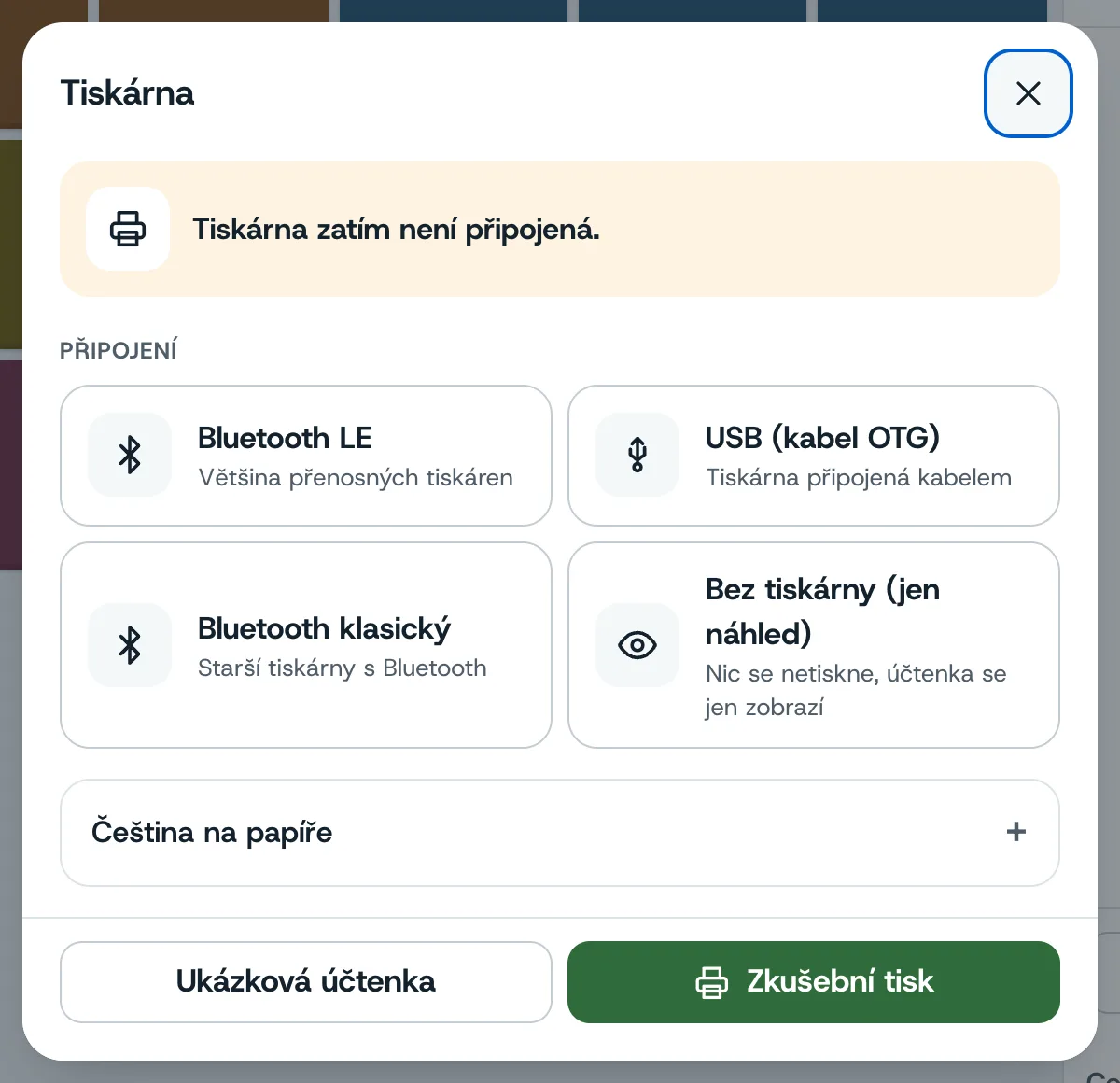
- Na pokladně otevřete Tiskárna. Nahoře okna uvidíte, jak tiskárna stojí.
- Pod Připojení klepněte na způsob, kterým je tiskárna připojená, a v nabídce prohlížeče ji vyberte.
- Klepněte na Zkušební tisk.
Co pokladna hlásí
| Hlášení | Řešení |
|---|---|
| Tiskárna není nastavená. Otevřete „Tiskárna“ a připojte ji. | Na tomto zařízení tiskárna ještě nebyla připojená. Připojte ji v okně Tiskárna. |
| Zařízení si tiskárnu nepamatuje. Otevřete „Tiskárna“ a připojte ji znovu. | Prohlížeč zapomněl povolení k tiskárně. Připojte ji znovu. |
| Tiskárna na USB není připojená. Zkontrolujte kabel… | Zapojte kabel. Když to nepomůže, připojte tiskárnu znovu. |
| Tisk se nepodařil (…). Zkuste to znovu… | Tiskárna mohla být vypnutá nebo daleko. Zkuste tisk znovu, pak tiskárnu připojte znovu. |
| Do tiskárny nelze přes Bluetooth LE posílat data. | Tiskárna Bluetooth LE nepodporuje. Zkuste USB (kabel OTG) nebo Bluetooth klasický. |
| Do zařízení na USB nelze posílat data. | Vybrali jste zařízení, které není tiskárna. Připojte znovu a vyberte tiskárnu. |
Pokladna tiskne, ale nic nevyjde
Podívejte se nahoru do okna Tiskárna. Pokud tam stojí Bez tiskárny, pokladna nic netiskne, jen ukáže, jak by účtenka vypadala. Pod Připojení vyberte skutečné připojení tiskárny.
Termotiskárna tiskne jen na termopapír a jen na jeho jednu stranu. Když vyjde prázdný papír, otočte roli.
Špatné háčky a čárky
Když jsou na papíře místo českých písmen jiné znaky, je potřeba nastavit kódovou stránku:
- V okně Tiskárna rozbalte Čeština na papíře.
- Klepněte na Zkušební tisk. Vytiskne se věta s háčky a čárkami v několika kódových stránkách. Každý řádek začíná číslem a názvem kódové stránky.
- Najděte řádek, který je celý správně, a podle něj nastavte Kódová stránka a Číslo.
Účtenka se nevejde nebo je úzká
Šířka účtenky se řídí nastavením v administraci: Nastavení → Prodejce a účtenka, pole Šířka papíru v tiskárně (58 nebo 80 mm). Nastavte šířku podle papíru v tiskárně a klikněte na Uložit údaje. Pokladna si nové nastavení stáhne do minuty.
Papír se neodstřihne
V okně Tiskárna v části Čeština na papíře zaškrtněte Na konci odstřihnout (tiskárna s nožem). Tiskárna bez nože papír neodstřihne, utrhněte ho rukou.
Na tomto zařízení tisk nejde vůbec
Na iPadu, iPhonu, ve Firefoxu a v Safari pokladna tisknout neumí. Jejich prohlížeče nedokážou připojit tiskárnu přes Bluetooth ani USB. Tisknout jde z Chrome na Androidu nebo z Chrome či Edge na počítači (viz Jaké vybavení potřebujete).
Co dál
Aktualizováno 21. 11. 2026
Nenašli jste odpověď?
Napište nám nebo zavolejte. Rádi poradíme.