Účtenky – zobrazení a tisk
Kde na pokladně najdete účtenky svých prodejů, jak účtenku vytisknout hned i později a co na ní je.
Na této stránce
Každý prodej na pokladně dostane účtenku s číslem hned při zaplacení. Vytiskne se jen tehdy, když o ni zákazník požádá. Tisknout můžete hned po prodeji, nebo kdykoli později z okna Účtenky. Tiskne se z dat uložených v pokladně, takže i bez internetu.
Tisk hned po prodeji
Po zaplacení zůstane v místě košíku informace o dokončeném prodeji a pod ní tlačítko Účtenka. Tlačítko tam zůstane, dokud neklepnete na další dlaždici.
- Klepněte na Účtenka. Otevře se účtenka tak, jak vyjde z tiskárny.
- Klepněte na Tisknout.
Pod účtenkou se objeví Vytištěno., nebo důvod, proč se tisk nepodařil. Tiskárnu nejdřív připojte v okně Tiskárna (viz Připojení tiskárny).
Okno Účtenky
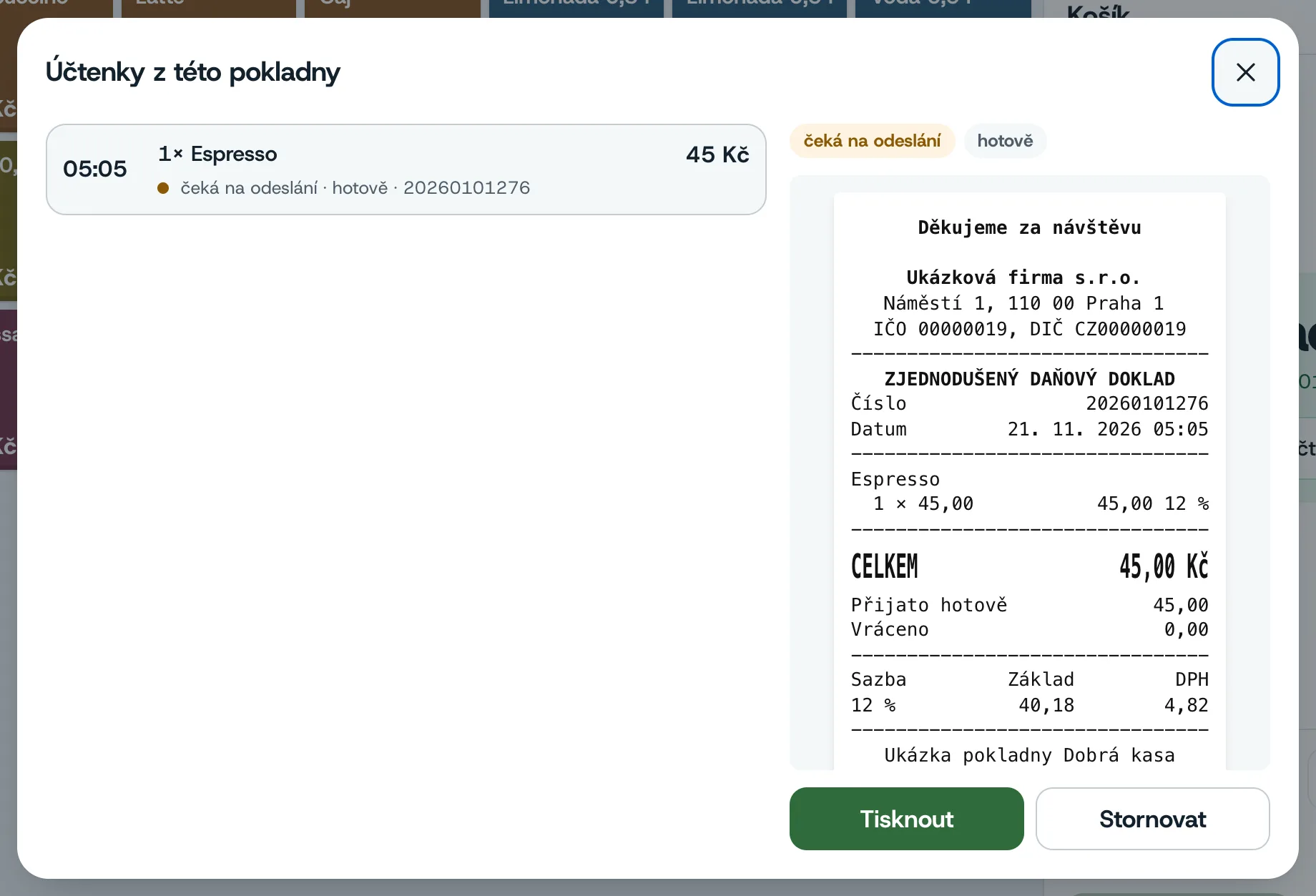
Tlačítko Účtenky je v záhlaví pokladny vždy, i na úzké obrazovce. Na telefonu je tam jen jeho ikona. Otevře okno Účtenky z této pokladny:
- vlevo seznam posledních 50 prodejů této pokladny, nejnovější nahoře,
- vpravo vybraná účtenka tak, jak se vytiskne, a tlačítka Tisknout a Stornovat.
V každém řádku seznamu je čas prodeje (u starších i datum), zboží, zaplacená částka, stav, způsob platby a číslo účtenky. Stornovaný prodej je přeškrtnutý.
Na telefonu se nejdřív ukáže jen seznam. Po klepnutí na prodej se otevře jeho účtenka a šipkou vlevo nahoře se vrátíte zpět.
Vytištění starší účtenky
- V záhlaví klepněte na Účtenky.
- Vyberte prodej v seznamu.
- Klepněte na Tisknout. Otevře se účtenka připravená k tisku.
- Klepněte znovu na Tisknout.
Účtenku můžete vytisknout kolikrát chcete. Pokaždé vyjde stejná, se stejným číslem.
Stav prodeje
Stav říká, jestli prodej už dorazil na server. Neříká nic o EET. Do EET prodej odesílá server a jeho stav v EET uvidíte v administraci (viz Stav prodeje v EET).
| Stav | Co znamená |
|---|---|
| odesláno | Server prodej má. |
| čeká na odeslání | Prodej je uložený v pokladně a odejde, jakmile bude připojení (viz Prodej bez internetu). |
| odmítnuto | Server prodej nepřijal a pokladna ho už neposílá. Vyřeší ho správce v administraci (viz Na pokladně svítí Odmítnuto). |
| přijato dodatečně | Správce odmítnutý prodej v administraci přijal znovu. |
| vyřízeno ručně | Správce odmítnutý prodej vyřídil jinak a zapsal k němu poznámku. |
Co je na účtence
Údaje prodejce se berou z administrace, z Nastavení → Prodejce a účtenka (viz Prodejce a účtenka). Tam nastavíte i šířku papíru, hlavičku a patičku.
Na účtence je postupně:
- Hlavička účtenky, pokud ji máte vyplněnou.
- Jméno nebo název prodejce, adresa provozovny, IČO a u plátce DPH i DIČ.
- Nadpis: u plátce DPH ZJEDNODUŠENÝ DAŇOVÝ DOKLAD, u neplátce ÚČTENKA.
- Číslo účtenky a datum a čas prodeje.
- Položky: název, počet × cena za kus a cena celkem. U plátce DPH i sazba DPH. U zlevněné položky je pod ní, z jaké ceny a o kolik procent byla sleva.
- Název a procento slevy, mezisoučet a zaokrouhlení (při platbě hotově) a CELKEM.
- Spropitné, pokud nějaké bylo.
- Jak se platilo: přijatá hotovost a vrácené peníze, nebo platba kartou.
- U plátce DPH rozpis DPH podle sazeb: sazba, základ a daň.
- Patička účtenky, pokud ji máte vyplněnou.
Na účtence není kód potvrzení z EET (POK) ani QR kód. Tisk kódu z EET zákon o EET nevyžaduje a kód často v okamžiku tisku ještě není k dispozici. Co má obsahovat daňový doklad, posoudí vaše účetní.
Číslo účtenky je složené z roku, dvoumístného čísla pokladny a pořadí prodeje v roce, např. 20260100042. Podrobně v článku Číslování účtenek.
Co dál
Aktualizováno 21. 11. 2026
Nenašli jste odpověď?
Napište nám nebo zavolejte. Rádi poradíme.