Import produktů z CSV
Jak nahrát produkty z tabulky z Excelu, jaké sloupce soubor potřebuje a co dělat, když náhled ukáže chyby.
Na této stránce
Produkty nemusíte zadávat jeden po druhém. Připravte si je v tabulce, např. v Excelu, uložte ji jako CSV a nahrajte v Sortiment → Produkty → Import z CSV. Před uložením uvidíte náhled se všemi chybami. Import produkty jen přidává, ty, které už v katalogu jsou, nemění.
Jaké sloupce soubor potřebuje
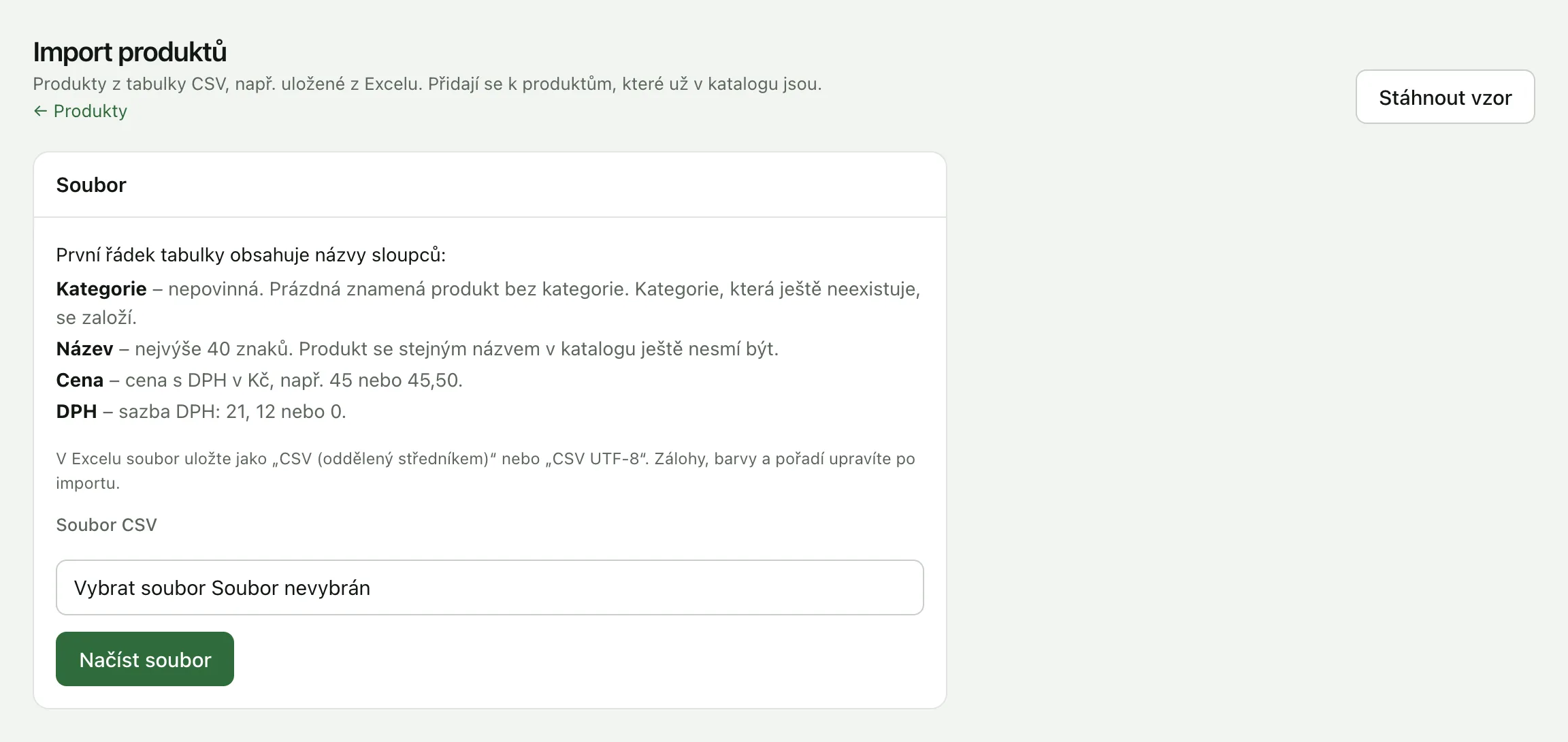
První řádek tabulky obsahuje názvy sloupců. Na pořadí sloupců ani na velikosti písmen nezáleží, diakritika také ne (Název i NAZEV je totéž). Jiné sloupce import přeskočí.
| Sloupec | Co v něm je |
|---|---|
| Kategorie | Nepovinný. Prázdná buňka znamená produkt bez kategorie. Existující kategorie se najde podle názvu bez ohledu na velká a malá písmena. Kategorie, která ještě neexistuje, se založí. |
| Název | Název na dlaždici, nejvýše 40 znaků. Produkt se stejným názvem v katalogu ještě nesmí být. |
| Cena | Cena v Kč, pro plátce DPH s DPH. Např. 45 nebo 45,50. Větší než 0 a nejvýše 100 000 Kč. |
| DPH | Sazba DPH: 21, 12 nebo 0. Povinný jen pro plátce DPH. |
Neplátce DPH sloupec DPH vynechat může, nebo ho nechat prázdný. Plátcem se rozumí i ten, kdo jím bude od některého dne v budoucnu (viz Sazby DPH u produktů).
Cena může obsahovat mezery a za číslem „Kč“ nebo „,-“, např. 1 250 Kč nebo 45,-. Sazba může mít znak procenta, např. 21 %.
Uložení z Excelu
V Excelu zvolte Soubor → Uložit jako a typ souboru „CSV (oddělený středníkem)“ nebo „CSV UTF-8“. Import si poradí s obojím: rozpozná kódování (UTF-8 i Windows-1250) a oddělovač (středník, čárku i tabulátor).
Soubor ve formátu Excelu (.xlsx) import nepřečte. Soubor může mít nejvýše 200 kB a 500 produktů.
Postup importu
- Otevřete Sortiment → Produkty a klikněte na Import z CSV.
- V poli Soubor CSV vyberte soubor a klikněte na Načíst soubor.
- Zobrazí se Náhled: každý řádek souboru s kategorií, názvem, cenou a sazbou. Nové kategorie mají štítek nová.
- Pokud je soubor v pořádku, klikněte na Importovat (tlačítko uvádí počet produktů, např. Importovat 12 produktů).
Produkty se přidají a vrátíte se na seznam produktů. Zpráva řekne, kolik produktů a nových kategorií přibylo.
Když náhled ukáže chyby
Náhled vypíše chyby všech řádků najednou, u každého řádku v posledním sloupci Chyba. Dokud je v souboru jediná chyba, nic se neimportuje. Opravte soubor a nahrajte ho znovu v části Nahrát jiný soubor pod náhledem.
Nejčastější chyby:
| Chyba | Co s ní |
|---|---|
| V prvním řádku chybí sloupce | Přejmenujte záhlaví sloupců na Kategorie, Název, Cena (a DPH). |
| Produkt už v katalogu je | Název musí být nový. Platí to i pro vyřazené produkty a zálohy. Řádek smažte, nebo produkt přejmenujte. |
| Produkt je v souboru už na řádku … | Stejný název je v souboru dvakrát. |
| Cena není částka | V buňce je text, nebo víc než dvě desetinná místa. |
| Sazba DPH neexistuje | Možné sazby jsou 21, 12 a 0. |
| Soubor není CSV | Soubor je uložený ve formátu Excelu. Uložte ho jako CSV. |
Co import nedělá
- Nemění existující produkty. Změnit ceny nebo názvy produktů, které už v katalogu jsou, jde jen v administraci, ručně nebo v ceníku.
- Nezakládá zálohy. Zálohy a jejich připojení k produktům nastavíte po importu (viz Vratné obaly a zálohy).
- Nenastavuje barvy ani pořadí. Nové produkty se zařadí na konec své kategorie v pořadí souboru a mají barvu kategorie. Nové kategorie dostanou klidné barvy, které můžete změnit v Sortiment → Kategorie.
- Nepracuje s ceníky. Ceny v souboru jsou základní ceny produktů.
Co dál
Aktualizováno 21. 11. 2026
Nenašli jste odpověď?
Napište nám nebo zavolejte. Rádi poradíme.