Produkty – přidání a úprava
Jak přidat produkt, nastavit mu cenu, kategorii, zálohu a barvu dlaždice a jak určit pořadí dlaždic na pokladně.
Na této stránce
Produkt je jedna dlaždice na pokladně. Má název, cenu a kategorii, podle které se na pokladně řadí a barví. Produkty spravujete v administraci v Sortiment → Produkty. Pokladna si každou změnu načte sama, když je připojená k internetu, obvykle do minuty.
Seznam produktů
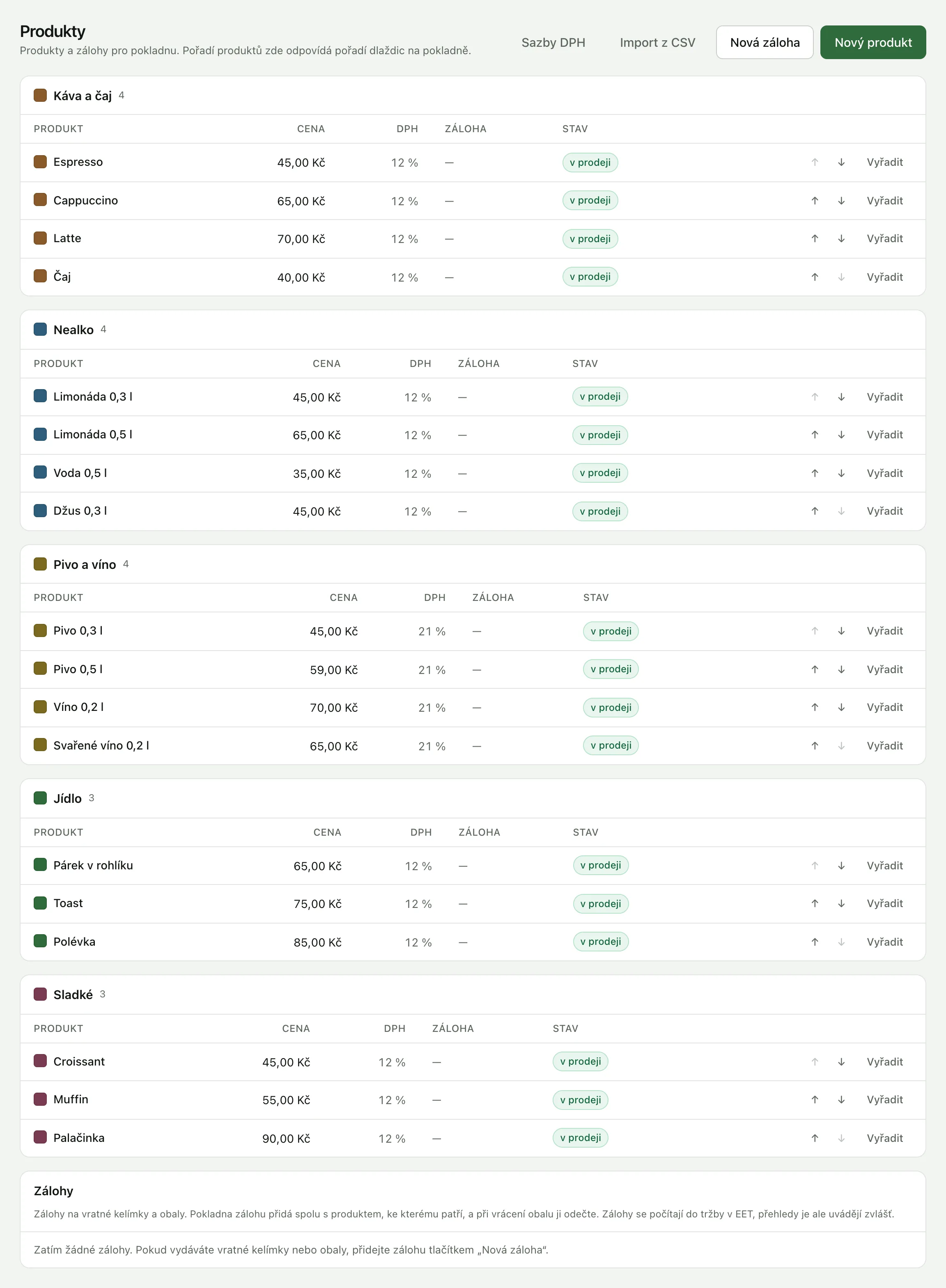
Stránka Produkty ukazuje produkty po kategoriích ve stejném pořadí, v jakém jsou dlaždice na pokladně. Na konci jsou produkty Bez kategorie a pod nimi Zálohy na vratné obaly.
U každého produktu vidíte cenu, sazbu DPH (jen pokud jste plátce DPH), zálohu, která se k němu přidává, a stav: v prodeji, nebo vyřazeno. Vyřazené produkty zůstávají v seznamu, jen jsou světlejší.
Přidání produktu
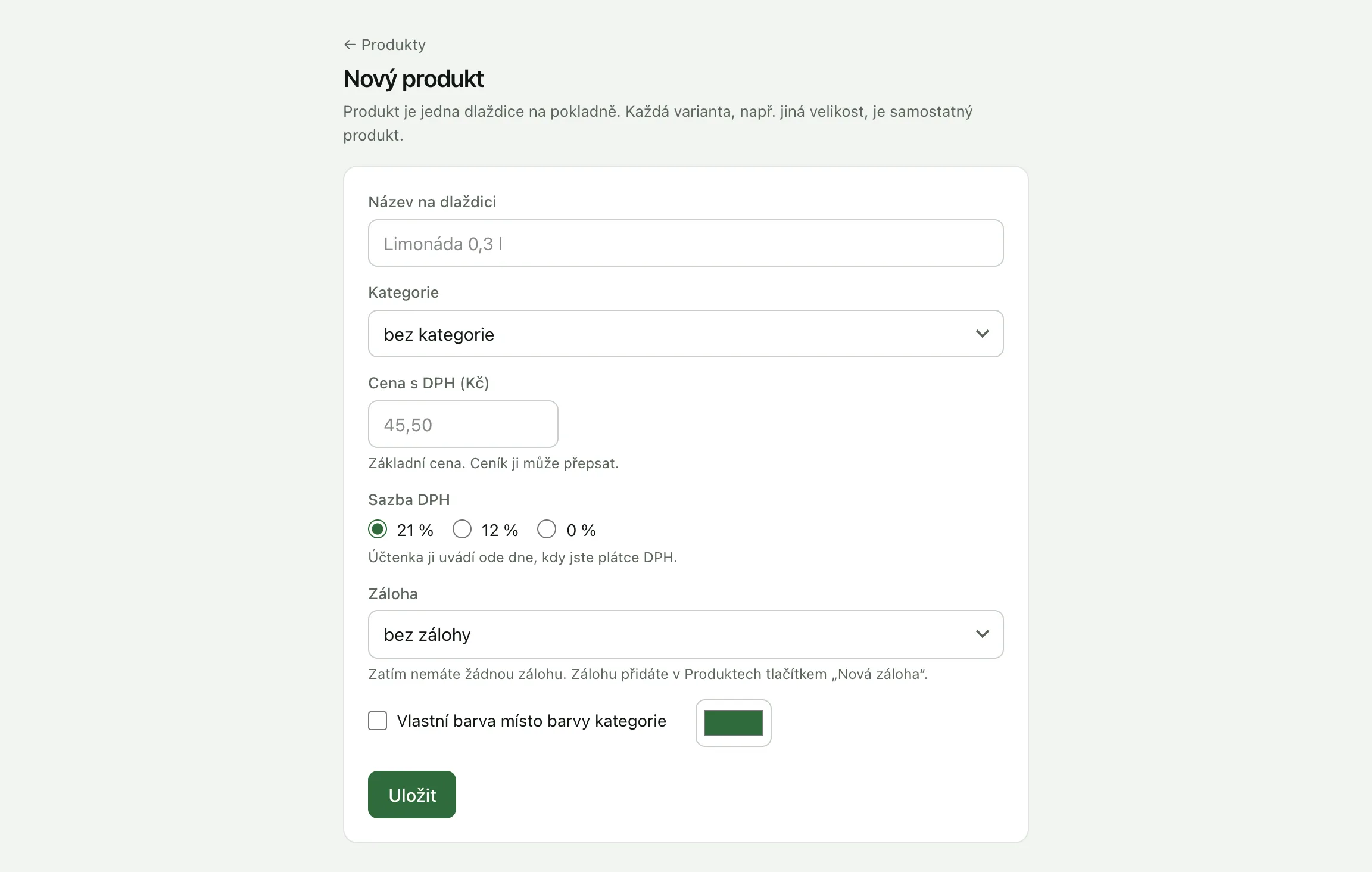
- Otevřete Sortiment → Produkty a klikněte na Nový produkt.
- Vyplňte Název na dlaždici, nejvýše 40 znaků. Stejný název se tiskne na účtenku.
- V poli Kategorie vyberte kategorii, nebo nechte bez kategorie.
- Zadejte cenu. Plátce DPH vidí pole Cena s DPH (Kč), neplátce Cena (Kč). Je to cena, kterou zaplatí zákazník, např.
45nebo45,50. Musí být větší než nula. - Plátce DPH vybere v poli Sazba DPH 21 %, 12 % nebo 0 %. Nový produkt má předvyplněných 21 %. Neplátce toto pole nevidí (viz Sazby DPH u produktů).
- Pokud se produkt prodává ve vratném kelímku nebo obalu, vyberte v poli Záloha zálohu na něj. Jinak nechte bez zálohy. Podrobnosti jsou v článku Vratné obaly.
- Volitelně zaškrtněte Vlastní barva místo barvy kategorie a vedle vyberte barvu.
- Klikněte na Uložit.
Nový produkt se zařadí na konec své kategorie.
Varianty jsou samostatné produkty
Pokladna nemá výběr velikosti ani příchuti. Jedno klepnutí na dlaždici je vždy jedna položka v košíku. Každá varianta je proto samostatný produkt, např. „Limonáda 0,3 l“ a „Limonáda 0,5 l“. Obě dlaždice mohou mít stejnou barvu kategorie a stát vedle sebe.
Úprava produktu
V seznamu klikněte na název produktu, změňte, co potřebujete, a klikněte na Uložit.
- Cena se změní pro nové prodeje. Prodeje, které už proběhly, si pamatují ceny, za které se prodávalo.
- Kategorie: produkt přesunutý do jiné kategorie se zařadí na její konec.
- Základní cena platí ve všech cenících, které ji nepřepisují. Jak ceníky fungují, popisuje článek Ceníky.
Na stránce produktu najdete také kartu Alergeny (viz Alergeny). S doplňkem Sklad je u produktu i odkaz Receptura, podle které se při prodeji odečítá sklad (viz Receptury).
Produkt nejde smazat, protože ho uvádějí prodeje. Když ho přestanete prodávat, vyřaďte ho. Viz Vyřazení a obnovení produktu.
Pořadí dlaždic
Pořadí produktů v seznamu je pořadí dlaždic na pokladně. Šipkami ↑ a ↓ u produktu ho posunete o jedno místo výše nebo níže v rámci jeho kategorie. Pořadí kategorií nastavíte v Sortiment → Kategorie (viz Kategorie a barvy dlaždic).
Barva dlaždice
Dlaždice má barvu své kategorie. Produkt bez kategorie a bez vlastní barvy má neutrální šedou. Vlastní barvu nastavíte zaškrtnutím Vlastní barva místo barvy kategorie. Barvu písma na dlaždici volí pokladna sama, bílou nebo tmavou podle toho, co je na zvolené barvě lépe čitelné.
Co dál
Aktualizováno 21. 11. 2026
Nenašli jste odpověď?
Napište nám nebo zavolejte. Rádi poradíme.