Kategorie a barvy dlaždic
Jak kategorie seskupují a barví dlaždice na pokladně, jak změnit jejich pořadí a kdy kategorii nastavit „na rozkliknutí“.
Na této stránce
Kategorie seskupuje dlaždice na pokladně a dává jim barvu. Produkty jedné kategorie stojí na pokladně u sebe, v pořadí, které určíte. Kategorie spravujete v Sortiment → Kategorie.
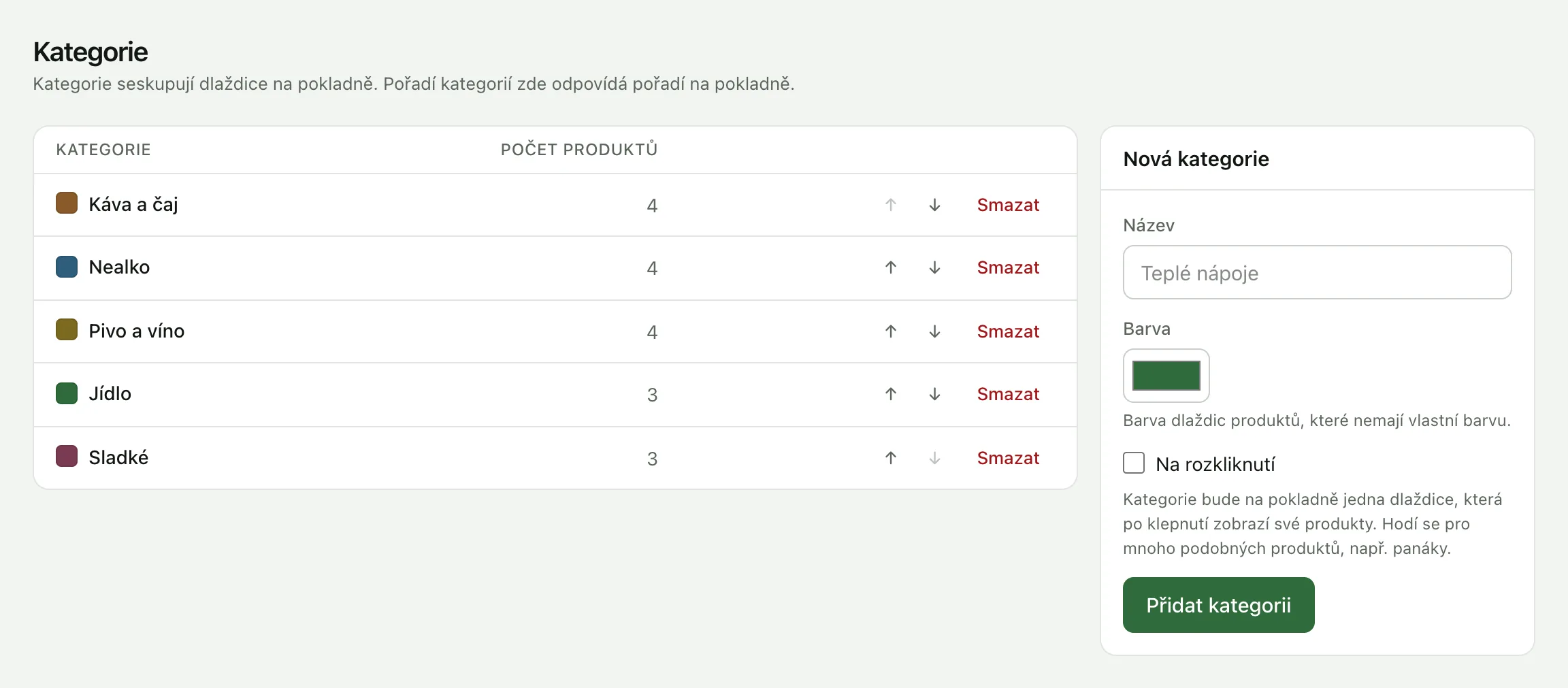
Přidání kategorie
- Otevřete Sortiment → Kategorie.
- Ve formuláři Nová kategorie zadejte Název, např. „Teplé nápoje“. Nejvýše 40 znaků.
- V poli Barva vyberte barvu. Dostanou ji dlaždice všech produktů kategorie, které nemají vlastní barvu.
- Pokud má být kategorie na pokladně jedna dlaždice, zaškrtněte Na rozkliknutí (viz níže).
- Klikněte na Přidat kategorii.
Produkty do kategorie zařadíte na stránce produktu v poli Kategorie (viz Produkty – přidání a úprava).
Pořadí kategorií
Šipkami ↑ a ↓ v seznamu posunete kategorii o jedno místo. V tomto pořadí jsou kategorie na pokladně. Produkty bez kategorie jsou na pokladně vždy na konci. Kategorie, ve které není žádný produkt v prodeji, se na pokladně nezobrazuje.
Pořadí produktů uvnitř kategorie se mění v Sortiment → Produkty.
Barvy dlaždic
Barva kategorie platí pro všechny její produkty. Produkt může mít vlastní barvu, která má přednost. Barvu písma volí pokladna sama, bílou nebo tmavou podle toho, co je na dané barvě lépe čitelné. Barvu tedy můžete vybrat jakoukoli.
Kategorie na rozkliknutí
Kategorie na rozkliknutí je na pokladně jen jedna dlaždice. Po klepnutí se přes dlaždice otevřou její produkty. Hodí se pro mnoho podobných produktů, které se prodávají méně často, např. panáky. Na hlavní obrazovce pak zbude místo pro to, co se prodává pořád.
Otevřená kategorie zakrývá jen dlaždice. Košík vedle ní zůstává vidět a dá se v něm dál pracovat, takže obsluha naklepe několik produktů za sebou. Zavře se tlačítkem Zavřít, klepnutím na ztmavené dlaždice kolem, tlačítkem Zpět na Androidu nebo sama po dokončení prodeje. Jak se s ní prodává, popisuje článek Prodej: dlaždice a košík.
V seznamu kategorií má taková kategorie štítek na rozkliknutí.
Úprava a smazání
- Na název kategorie klikněte, změňte název, barvu nebo Na rozkliknutí a klikněte na Uložit.
- Smazat kategorii smaže. Její produkty zůstanou, jen budou bez kategorie a na pokladně se přesunou na konec. Administrace se před smazáním zeptá.
Kde jinde se kategorie projeví
- Slevy můžete zapnout nebo vypnout pro celou kategorii (viz Slevy).
- Prodejnost třídí prodané zboží po kategoriích podle toho, kam produkt patří dnes (viz Prodejnost).
- Import z CSV zakládá kategorie, které ještě neexistují (viz Import produktů z CSV).
Co dál
Aktualizováno 21. 11. 2026
Nenašli jste odpověď?
Napište nám nebo zavolejte. Rádi poradíme.