Slevy
Jak založit slevu pro skupinu zákazníků, určit, na které kategorie a produkty platí, a jak se zaokrouhluje.
Na této stránce
Sleva je procento, které obsluha na pokladně odečte zákazníkovi z celého nákupu, např. stálým zákazníkům nebo partnerům. Slevy si připravíte v Sortiment → Slevy. Na pokladně je pak obsluha vybere tlačítkem Přidat slevu v košíku.
Založení slevy
- Otevřete Sortiment → Slevy.
- Ve formuláři Nová sleva zadejte Název, např. „Stálí zákazníci“. Tento název uvidí obsluha na pokladně a vytiskne se na účtenku.
- Zadejte Sleva v %, celé číslo od 1 do 99.
- Vyberte Rozsah: všechny produkty, nebo jen vybrané produkty.
- Klikněte na Přidat slevu.
Otevře se detail slevy. Tam můžete upřesnit, na které kategorie a produkty sleva platí.
Na co sleva platí
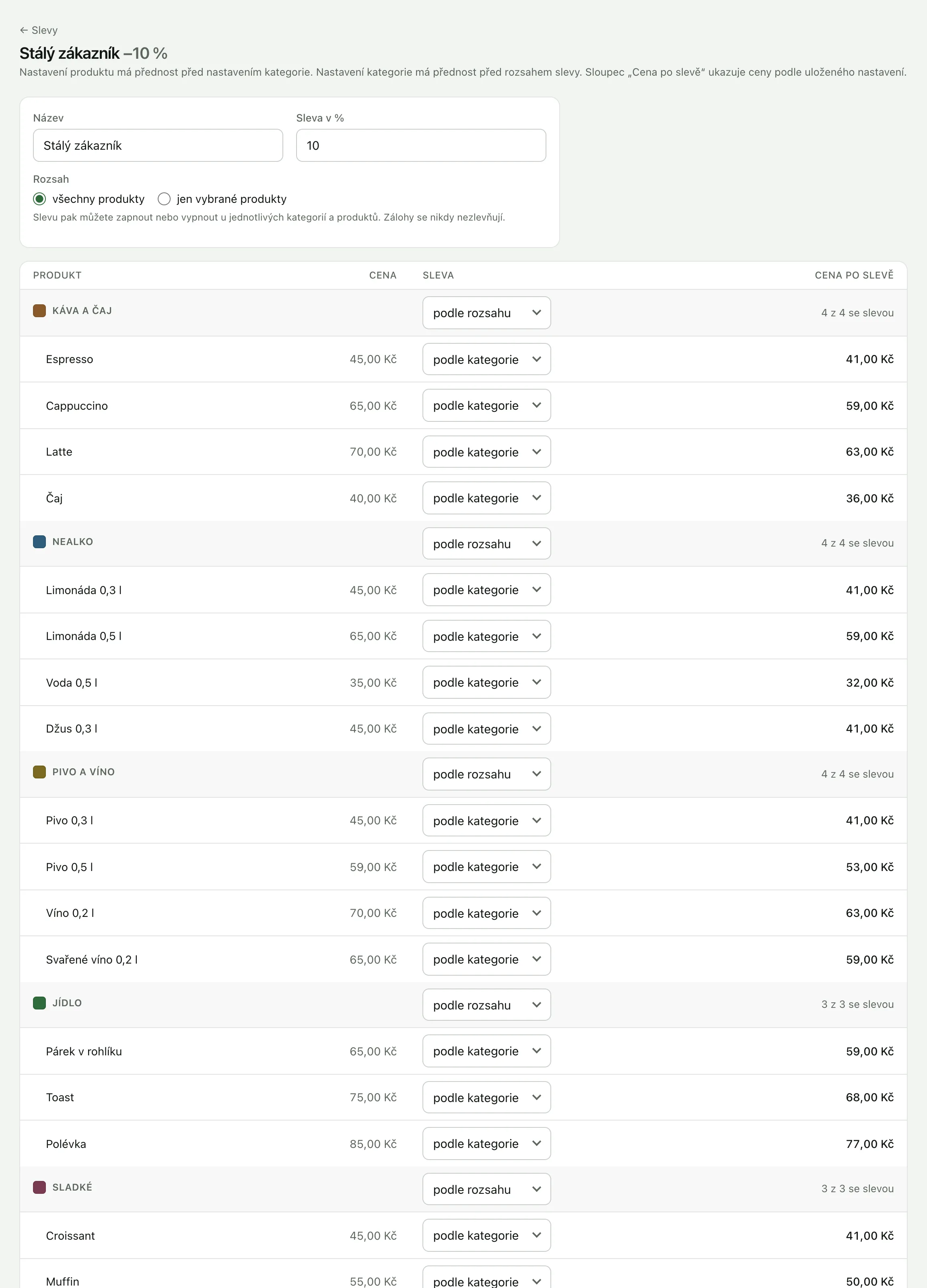
Rozsah je výchozí nastavení. Kategorie a jednotlivé produkty ho mohou změnit:
| Kde | Volby |
|---|---|
| Kategorie | podle rozsahu, se slevou, bez slevy |
| Produkt | podle kategorie, se slevou, bez slevy |
Nastavení produktu má přednost před nastavením kategorie a nastavení kategorie před rozsahem. Příklad: sleva s rozsahem všechny produkty, kategorie „Alkohol“ bez slevy a v ní jeden produkt se slevou. Sleva pak platí na všechno kromě alkoholu, ale na ten jeden produkt ano.
Produkty bez kategorie se řídí rozsahem slevy.
Po změnách klikněte na Uložit slevu. Sloupec Cena po slevě ukazuje, kolik bude každý produkt stát podle uloženého nastavení. U produktu, na který sleva neplatí, je bez slevy.
V seznamu slev vidíte u každé slevy, na kolik produktů v prodeji platí.
Zaokrouhlení
Cena každého zlevněného produktu se zaokrouhlí na celé koruny, od poloviny nahoru. Příklad: produkt za 55 Kč se slevou 15 % stojí 46,75 Kč, tedy po zaokrouhlení 47 Kč.
Sleva se počítá z ceny podle aktivního ceníku (viz Ceníky).
Sleva na pokladně
Obsluha klepne v košíku na Přidat slevu a vybere slevu, nebo Bez slevy. Sleva platí na celý košík, vždy jen jedna. Podrobně v článku Sleva na prodej.
Slevu může mít i účet, který zákazník platí najednou (viz Účty: placení najednou).
Na účtence je u každé zlevněné položky původní cena, např. „sleva 10 % z 60,00“, a pod položkami název a výše slevy.
Kde slevy uvidíte
- Uzávěrka dne a měsíce má řádek Poskytnuté slevy: kolik slevy ubraly ze zboží (viz Prodeje dne a uzávěrka).
- Prodejnost ukazuje každou slevu zvlášť a kolik stála (viz Prodejnost).
- Do EET jde částka po slevě.
Změna a smazání slevy
Název, procento i rozsah můžete kdykoli změnit v detailu slevy. Smazat slevu jde v seznamu slev. Dřívější prodeje se tím nezmění: každý prodej si pamatuje název a výši slevy, se kterou proběhl.
Co dál
Aktualizováno 21. 11. 2026
Nenašli jste odpověď?
Napište nám nebo zavolejte. Rádi poradíme.