Od založení k prvnímu prodeji
Postup krok za krokem od nového podniku k prvnímu prodeji na pokladně, s odkazy na podrobné návody.
Na této stránce
Tento článek vás provede vším, co je potřeba od založení podniku po první prodej. Každý krok odkazuje na podrobný návod. Na většinu z nich vás upozorní i seznam Co ještě chybí na Přehledu (viz První kroky).
1. Založte podnik a přihlaste se
Na webu dobrakasa.cz zvolte Vyzkoušet zdarma, zadejte e-mail a podle odkazu v e-mailu založte podnik a nastavte si heslo.
2. Vyplňte údaje prodejce
V Nastavení → Prodejce a účtenka vyplňte název, IČO, adresu provozovny, hlavičku a patičku účtenky a šířku papíru v tiskárně. Pokud jste plátce DPH, přidejte období plátcovství. Ukázka účtenky na téže stránce ukazuje, jak bude účtenka vypadat.
3. Zadejte produkty
- V Sortiment → Kategorie založte kategorie a vyberte jim barvy. Podle nich se na pokladně barví dlaždice.
- V Sortiment → Produkty přidejte produkty. Každá varianta je samostatný produkt, například „Limonáda 0,3 l“ a „Limonáda 0,5 l“. Máte-li sortiment v tabulce, naimportujte ho.
- Pokud vydáváte vratné kelímky nebo obaly, přidejte zálohy.
- Slevy pro stálé zákazníky nebo zaměstnance nastavíte v Sortiment → Slevy.
- V Sortiment → Náhled pokladny se podívejte, jak budou dlaždice na pokladně vypadat.
4. Připravte zařízení pro pokladnu
Tablet nebo telefon s Androidem a Chrome, nebo počítač s Chrome či Edge. Zařízení mějte u pultu na nabíječce.
5. Přidejte a spárujte pokladnu
- V Nastavení → Pokladny zadejte název pokladny a klikněte na Přidat pokladnu.
- Klikněte na Spárovat a na zařízení pokladny opište kód nebo načtěte QR kód.
- Pokladnu si přidejte na plochu zařízení a otevírejte ji odtamtud.
6. Připojte tiskárnu
Pokud budete tisknout účtenky, připojte tiskárnu na pokladně tlačítkem Tiskárna a vytiskněte zkušební tisk. Bez tiskárny se dá prodávat také.
7. Nastavte EET
- V DIS+ na portálu MOJE daně si vystavte pokladní certifikát.
- V Nastavení → EET vyplňte EIČ a evidenční jednotku, zvolte prostředí a nahrajte certifikát.
- Klikněte na Ověřit spojení.
- Odesílání do EET zapněte, až se vás EET bude týkat. V Česku je to od 1. 1. 2027.
8. Zapněte, co dalšího využijete
Nic z toho není k prodeji nutné:
- Hotovost v pokladně: ranní stav, vklady, výběry a večerní přepočítání. Zapíná se v Nastavení → Hotovost. Viz Jak funguje hotovost v pokladně.
- Obsluha a směny: lidé u pokladny se ohlašují PINem a plánujete jim směny. Viz Obsluha a PIN.
- Sklad: receptury, odečítání prodaného zboží, příjemky a inventury. Viz Jak sklad funguje.
Směny a sklad jsou doplňky. Ve zkušební době máte oba zapnuté (viz Doplňky Sklad a Směny a docházka).
9. Zajistěte, ať se o problémech dozvíte
- V Nastavení → Upozornění zadejte e-mail, na který vám přijde zpráva, když je s tržbami něco v nepořádku. Viz Upozornění e-mailem.
- Zapněte si dvoufázové ověření. V administraci je certifikát, který podepisuje tržby. Viz Dvoufázové ověření.
- Vytvořte účet pro účetní, pokud ho chcete. Viz Účet pro účetní.
- V Nastavení → Pokladny vytiskněte stránku Když něco nejde a nechte ji u pokladny.
10. Prodejte
Na pokladně klepněte na dlaždici produktu, zkontrolujte košík a zvolte Hotově nebo Kartou. Po zaplacení se prodej uloží a hned odešle na server. V administraci ho uvidíte v oddílu Prodeje.
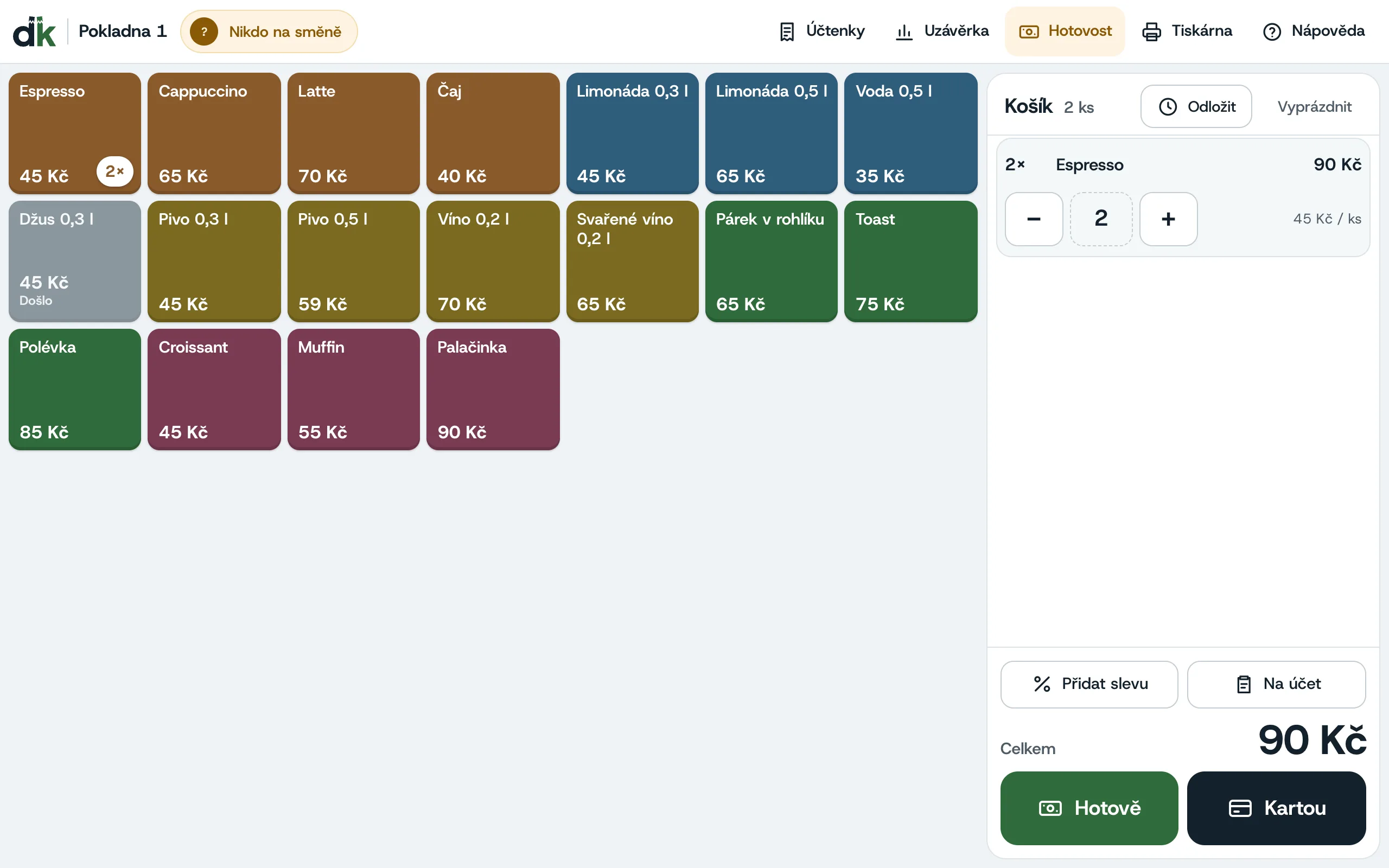
Na konci dne si na pokladně vytiskněte uzávěrku.
Aktualizováno 21. 11. 2026
Nenašli jste odpověď?
Napište nám nebo zavolejte. Rádi poradíme.